Tagg wordpress

Jonas tipsar – 2010-01-28

Jonas tipsar – 2010-01-13

Automatisk spotifylänk i WordPress

På sajten http://topp30.se listar jag och en del vänner och bekanta varje år våra favoritlåtar. Vi har sysslat med detta något nördiga listande i drygt tio år. Förra året började några av oss att bifoga listan i spotify-form, och inte bara text. I år har nästan alla 20 en spotifylista för sin årslista.

Länken till spotifylistan finns i varje inlägg som en vanlig textlänk, men den ligger ofta på olika ställen, har olika ankartext och kan vara lite svår att hitta. Därför la jag till en genererad spotifylänk som alltid hamnar på samma ställe, uppe till höger i varje inlägg. Lättare att hitta, mer konsekvent.

Detta kan man åstadkomma genom att lägga spotifylänken som ett ”eget fält”, ändra i varje template-fil på rätt ställe (index.php/archive.php/search.php etc.) och där läsa in spotify-fältet och visa länken, men det blir opraktiskt att underhålla, lätt att göra fel och lite fult.

En betydligt snyggare lösning är att använda WordPress filterfunktionalitet.

Steg 1:
Lägg spotifylänken som ett ”Eget fält” (för varje inlägg som har en spotifylista).
länk till spotifylista

Steg 2:
Lägg till en funktion (i functions.php), som visar en länkad spotify-logga när det finns en lista tillgänglig.

1
2
3
4
5
6
7
8
9
10
11
12
13
14
15
function spotify_content($content) {
	global $post;
	$meta_key = 'spotify';
	$extra_info = "";
	$spotify_logo = get_bloginfo('template_url') . "/img/spotify.png";
	$meta_value = get_post_meta($post->ID, $meta_key, TRUE);
	if($meta_value != '') {
		$extra_info = <<<EOT
			<div class="spotify-link">
				<a href="$meta_value"><img src="$spotify_logo" alt="Lyssna på låtarna via Spotify" /></a>
			</div>
EOT;
	}
	return $extra_info . $content;
}

Steg 3:
Lägg till ett filter, som anropar spotify_content varje gång WordPress-funktionen the_content anropas. Det är the_content som visar texten i ett blogginlägg så den kommer definitivt att anropas från exempelvis single.php och index.php (det finns undantag, se längre ner)

add_filter( 'the_content', 'spotify_content' );

Steg 4:
Lägg till en css-klass i style.css som lägger din div som du vill ha den. Den allra enklaste varianten blir så här:

1
2
3
.spotify-link {
   float: right;
}

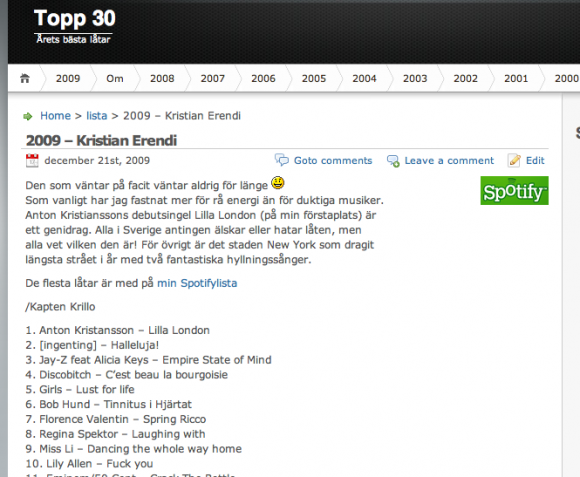
Och det var allt. Resultatet, med en klickbar spotify-logga för varje spotifierat inlägg blir så här:

topp30.se med automatisk spotifylänk

topp30.se med automatisk spotifylänk

Observera att ibland används the_excerpt stället för the_content i mallarna. Det är när man bara vill visa ett utdrag ur inläggen istället för hela texten.
Om man vill ha spotify-länken även i dessa mallar så är det inte svårare än att man lägger in ett filter för the_excerpt också:


add_filter( 'the_excerpt', 'spotify_content' );

WordPress under attack

Äldre versioner av WordPress är sårbara för en attack som cirkulerar just nu. Om du hittar extra adminkonton på din WordPress-installation, eller om dina permalänksinställningar (Inställningar -> Permalänkar) plötsligt fått det underliga suffixet /%&(%7B$%7Beval(base64_decode($_SERVER%5BHTTP_REFERER%5D))%7D%7D|.+)&%/ då har du blivit attackerad och ”smittad”.

Uppdatera nu, även om du inte blivit attackerad! Ja, det är så allvarligt. Om du redan blivit angripen, läs Lorelles instruktioner om hur du återställer din WordPress-miljö

Wordpress 2.8.4, en säkerhetsuppdatering

Det är många wordpressuppdateringar nu. Igår kom det en säkerhetsuppdatering igen och den nya versionen heter 2.8.4.
Om du kör 2.8.3 så är det definitivt läge att uppdatera, men om du väljer att inte uppdatera, så se i alla fall till att epostadressen till din admin-användare stämmer.
Sårbarheten i 2.8.3 och tidigare versioner går nämligen ut på att man kan nollställa admin-lösenordet och få ett nytt lösenord utskickat via mail.

Läs mer här och kanske framförallt här.

Blogga från din iPhone till WordPress

Du vet väl att du kan WordPress-blogga från din iPhone? Det mesta som går att göra i den vanliga administrationspanelen går också att göra via en applikation för iPhone. Saker som att skriva inlägg och sidor, förhandsgranska, redigera, välja bilder, välja kategorier med mera.
Så här gör du för att komma igång, jag förutsätter att du har en iPhone och att du har en fungerande WordPress-blogg, antingen på wordpress.com eller på egen domän.

Ladda hem programmet WordPress for iPhone från iTunes app store (antingen från iTunes eller direkt från app store i telefonen)

Om du använde iTunes, så måste du förstås synka telefonen nu, så att programmet hamnar på din iPhone.

Starta WordPress-programmet på iPhone
Första bilden ser ut något i stil med:

Programmets startbild

Programmets startbild

Välj ”Set up your blog”, och du hamnar här:

Lägg till ny blogg

Lägg till ny blogg

Fyll i adressen till din blogg, och användaruppgifterna, och välj ”Save”. Om allt har fungerat så kommer du tillbaka till startsidan igen, men nu har din blogg lagts till som ett av alternativen i listan. Om du får felmeddelandet “We could not find the XML-RPC service for your blog”, så måste du gå till administrationspanelen för din blogg och aktivera protokollet XML-RPC, det gör du under ”Inställningar” -> ”Skriva” -> ”Fjärrstyrd publicering” -> ”XML-RPC”, kryssa i den rutan där det står ”Aktivera WordPress, Movable Type, MetaWeblog och Blogger XML-RPC publiceringsprotokoll.”. Om du fortfarande har problem, se om du kan hitta en lösning i FAQ:n.
När allt fungerar kommer det att se ut så här:

Bloggen finns nu med i listan

Bloggen finns nu med i listan

Välj din blogg, då hamnar du här:

Inne i bloggen, startsida

Inne i bloggen, startsida

Härifrån kan du alltså välja att skapa eller redigera inlägg och sidor, du kan också granska kommentarer härifrån.
Välj ”posts” för att komma till inläggen.

Blogginläggen

Om du vill skapa ett nytt inlägg, så väljer du ikonen längst ner till höger i bilden här ovanför.

Skapa nytt blogginlägg

Skapa nytt blogginlägg

Så, nu är det bara att fylla i titel, kategorier, etiketter och innehåll precis som vanligt.
Du kan lägga till bilder via knappen ”Photos”.
Välj sen ”Save” för att publicera, syns inte i bilden ovan, men den dyker upp när man börjar lägga till innehåll.

Lycka till! Mer instruktioner kan man få via videoklippen WordPress for iPhone och Introducing WordPress for iPhone 1.2 eller via den officiella hemsidan för WordPress for iPhone.

Mobilblogga med WordPress och Flickr

Flickr and WordPress, a perfect match

Flickr and WordPress, a perfect match


För de som vill blogga via sin telefon finns det en mycket enkel lösning, skaffa en iPhone och installera WordPress for iPhone. Men nu är det inte alla som har en iPhone och även med en sådan vill man ibland ha en enklare lösning. Om du exempelvis bara vill mobilblogga en bild snabbt och smidigt, så vore det perfekt om det gick att helt enkelt eposta den bilden och få den att automatiskt komma upp på bloggen.
Det finns en sådan lösning för bloggar på wordpress.com, med funktionen Post by email. Tyvärr finns det inte för wp-org-bloggar (även om Matt antyder att det kan vara på gång).

Det finns ett inbyggt sätt att blogga via email för wordpress.org-bloggar, men det är krångligt och det stöder inte bilder.

Det är här Flickr kommer in i bilden, man kan eposta bilder till sitt flickr-konto och låta dem automatiskt hamna på en blogg.

Så här gör du:

  1. Skaffa ett flickr-konto
  2. Logga in till ditt nya flickr-konto och lägg till din blogg
  3. Gå till sidan för att ladda upp via epost, där får du en hemlig epostadress för att ladda upp bilder antingen bara till flickr eller direkt till din blogg (bilderna kommer förstås att hamna på flickr också). Du kan välja hur stora bilderna ska bli och hur de ska placeras i blogginläggen. Tyvärr kan man inte välja bredd helt fritt, utan det är 100×75, 240×180 eller 500×375px som gäller.
  4. Prova. Ta en bild och maila den till din hemliga epostadress och se om den dyker upp på bloggen. Glöm inte att aktivera xmlrpc-protokollet i admin-panelen.

Blogga via Flickr

Blogga via Flickr

GR2WP – Google reader shared items till Wordpress

I kategorin Tips så delar jag med mig av intressanta inlägg som jag hittat via mina RSS-flöden i Google Reader.

Det finns flera andra som har liknande funktion på sina bloggar, de använder då exempelvis FeedWordPress, SharedItems2WP eller WP-o-Matic. Av olika anledningar passade ingen av dessa lösningar mig perfekt, mest för att jag ville ha full kontroll över flödet och för att det var så länge sen jag programmerade i perl …

Som jag nyss avslöjade, så skrev jag alltså ett perl-script som hämtar min shared items-feed från google reader (via XML::Atom::Syndication::Feed) och sen trycker jag in en post med de senaste bloggtipsen i WordPress (via XMLRPC::Lite).

Effekten blir den här.

Gå till Google reader, hitta ett intressant inlägg och välj ”Share with note”.

Share with note i google reader

Share with note i google reader

Lägg till en anteckning och spara.

Kör sen perlscriptet gr2wp.pl (Google Reader To WordPress).
Då skapas ett WP-inlägg med alla nya utdelade bloggposter.

Resultatet i WordPress

Resultatet i WordPress

Alla ”Jonas tipsar”-inlägg

Här kommer perlscriptet. Du får gärna använda och modifiera det helt fritt. Jag har utgått från ett script som postade google-reader shared items till delicious.

1
2
3
4
5
6
7
8
9
10
11
12
13
14
15
16
17
18
19
20
21
22
23
24
25
26
27
28
29
30
31
32
33
34
35
36
37
38
39
40
41
42
43
44
45
46
47
48
49
50
51
52
53
54
55
56
57
58
59
60
61
62
63
64
65
66
67
68
69
70
71
72
73
74
75
76
77
78
79
80
81
82
83
84
85
86
87
88
89
90
91
92
93
94
95
96
97
98
99
100
101
102
103
104
105
106
107
108
109
110
111
112
113
114
115
116
117
118
119
120
121
122
123
124
125
126
127
128
129
130
131
132
133
134
135
136
137
138
139
140
141
142
143
144
145
146
147
148
149
150
151
152
#!/usr/bin/perl -w
 
use strict;
use LWP::Simple;
use XML::Atom::Syndication::Feed;
use XMLRPC::Lite;
use XML::XPath;
use WordPress::XMLRPC;
use HTML::Entities;
use Time::Local;
 
######## CONFIGURATION ########
my $debug = 0;
# Your Google Shared Items Feed URL
my $feed_url = 'yourgoogleshareditemsfeedurl';
 
# A local file location for the feed
my $feed_file = '/path/to/localfeedfile.xml';
 
# Timestamp file
my $ts_file = "/path/to/gr2wp_timestamp.lis";
 
# Wordpress post title
$wp_title = "post title";
 
# Wordpress post categories (example: ['Fashion','Beauty'])
# (The categories must exist before posting)
@wp_categories = ['category'];
 
# Wordpress user
$wp_user = 'username';
 
# Wordpress password
$wp_pwd = 'password';
 
# Wordpress proxy (URL to xmlrpc.php, don't forget to activate xmlrpc protocol in blog!)
$wp_proxy = 'http://sitename/xmlrpc.php';
 
######## END CONFIGURATION ########
 
# start time handling
my @now = localtime;
my $time = timelocal(@now);
 
# Subtract one week (default if no timestamp file found)
my $default_start = $time - 7 * 24 * 60 * 60; 
 
my $start_date;
 
# fetch last startdate or, if not found, pick a date one week ago
if (-e $ts_file) {
	open FP, "<$ts_file" or die "Could not open file $ts_file: $! \n";
	$start_date = ()[0];
	close FP;
	chomp $start_date;
	$start_date =~ s/\s//g;
} else {
	$start_date = $default_start;
}
 
print "Start date: ", $start_date, "\n" if $debug;
print "now: ", $time, "\n" if $debug;
 
# Set the google reader namespace URI
my $gr = 'http://www.google.com/schemas/reader/atom/';
 
#snag a local copy of the shared items feed
my $status = getstore($feed_url,$feed_file);
	die "Error $status fetching the Google Reader feed." unless is_success($status); 
 
# Init the wordpress API
my $o = WordPress::XMLRPC-&gt;new({
username => $wp_user,
password => $wp_pwd,
proxy => $wp_proxy,
});
 
#parse the shared items feed
my $feed = XML::Atom::Syndication::Feed->new($feed_file);
my @entries = $feed->entries;
 
# loop through items in the feed
my $buf = "<ul>";
my $post_count = 0;
foreach my $entry (@entries) {
	# grab the title, link, and source title
	my $postTitle = encode_entities($entry->title->body);
	my $postLink = $entry->link->href;
	my $sourceTitle = encode_entities($entry->source->title->body);
 
	# get the time this item was shared
	my $shareTime = $entry->get_attribute($gr,'crawl-timestamp-msec');
 
	# convert from milliseconds to seconds
	$shareTime = $shareTime/1000;
 
	# skip item if it was shared before the start date
	next if $shareTime < $start_date;
  	$post_count++;
 	#grab any notes
 	my $xp = $entry-&gt;as_xml;
 
	# get the notes, this should probably be simplified ...
	my $notes = encode_entities($1, "\200-\377")
		if $xp =~ m/annotation>(.*?)<\/content>/;
 
	# Remove the "CDATA" bit, if present
	$notes = $1 if $notes =~ m/<!--\[CDATA\[(.*)\]\]-->/s;
 
	print "Title: $postTitle\n" if $debug;
	print "Link: $postLink\n" if $debug;
	print "Source: $sourceTitle\n" if $debug;
 
	# Create the post content
	$buf .= "<li class="\&quot;tipsitem\&quot;">$sourceTitle: <a href="$postLink">$postTitle</a></li>";
	if ($notes) {
		$buf .= "<blockquote>";
		$buf .= "$notes";
		$buf .= "</blockquote>";
	}
}
$buf .= "</ul>";
 
#Delete the local copy of the feed
unlink($feed_file);
 
# timestamp
my $ymd = sub{sprintf '%04d-%02d-%02d',
    $_[5]+1900, $_[4]+1, $_[3]}-&gt;(localtime);
 
my $content_hashref;
$content_hashref->{title} = "$wp_title - $ymd";
$content_hashref->{categories} = @wp_categories;
$content_hashref->{description} = $buf;
 
# Post to wordpress
if ($post_count > 0) {
	$o->newPost($content_hashref, 1);
 
	open FP, ">$ts_file" or die "Could not open file $ts_file for writing: $!\n";
	print FP $time;
	close FP;
} else {
	print "No posts\n";
}
 
# Debugging purposes, write post to local file gr2wp_debug.lis
if ($debug) {
	open OFP, ">gr2wp_debug.lis";
	print OFP $buf;
	close OFP;
}

För enkelhetens skull kör jag perl-scriptet en gång om dagen, via crontab.

Copyright © Jonas Nordström
Teknik och media

Byggt på Notes Blog Core
Powered by WordPress